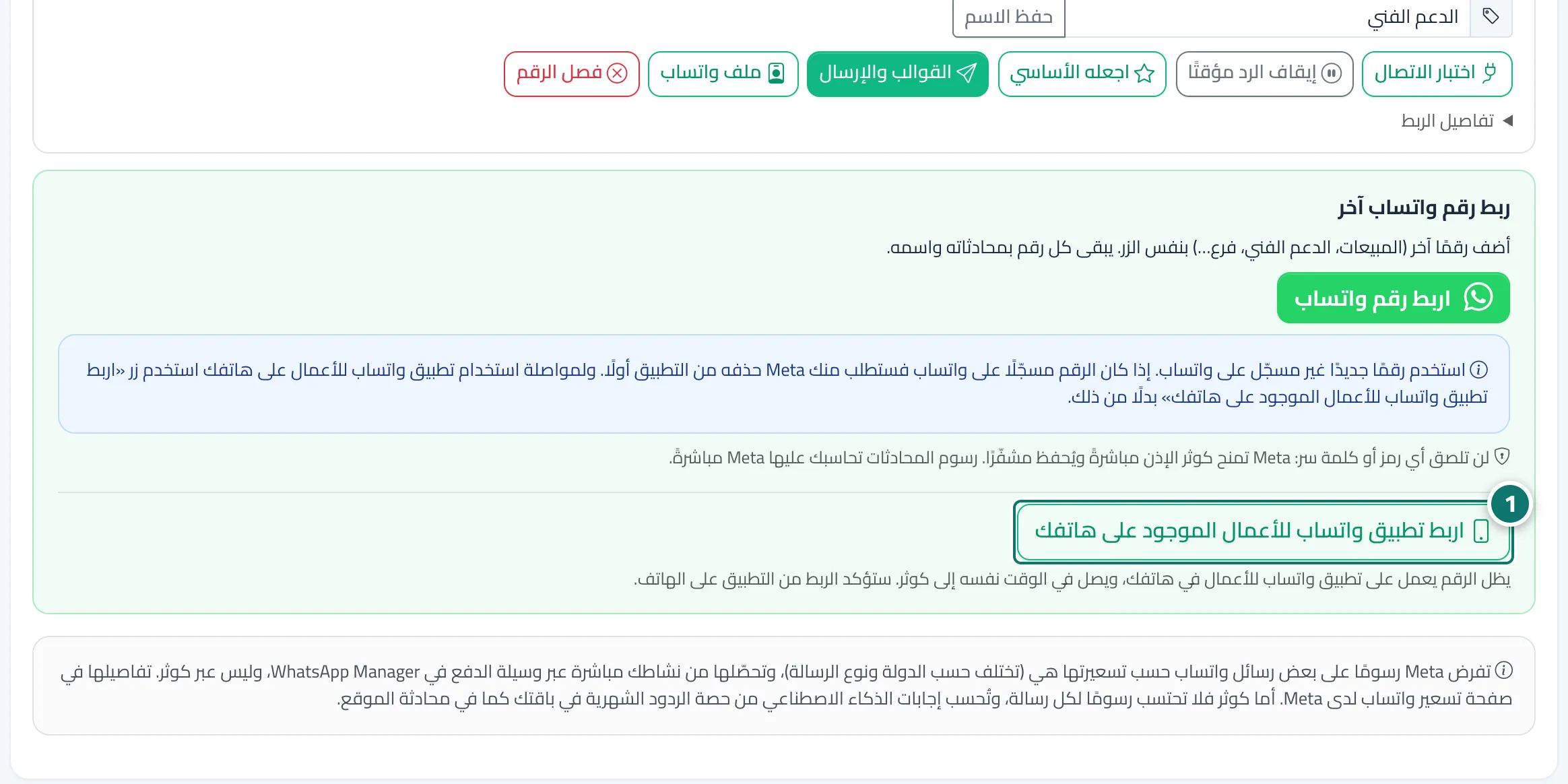
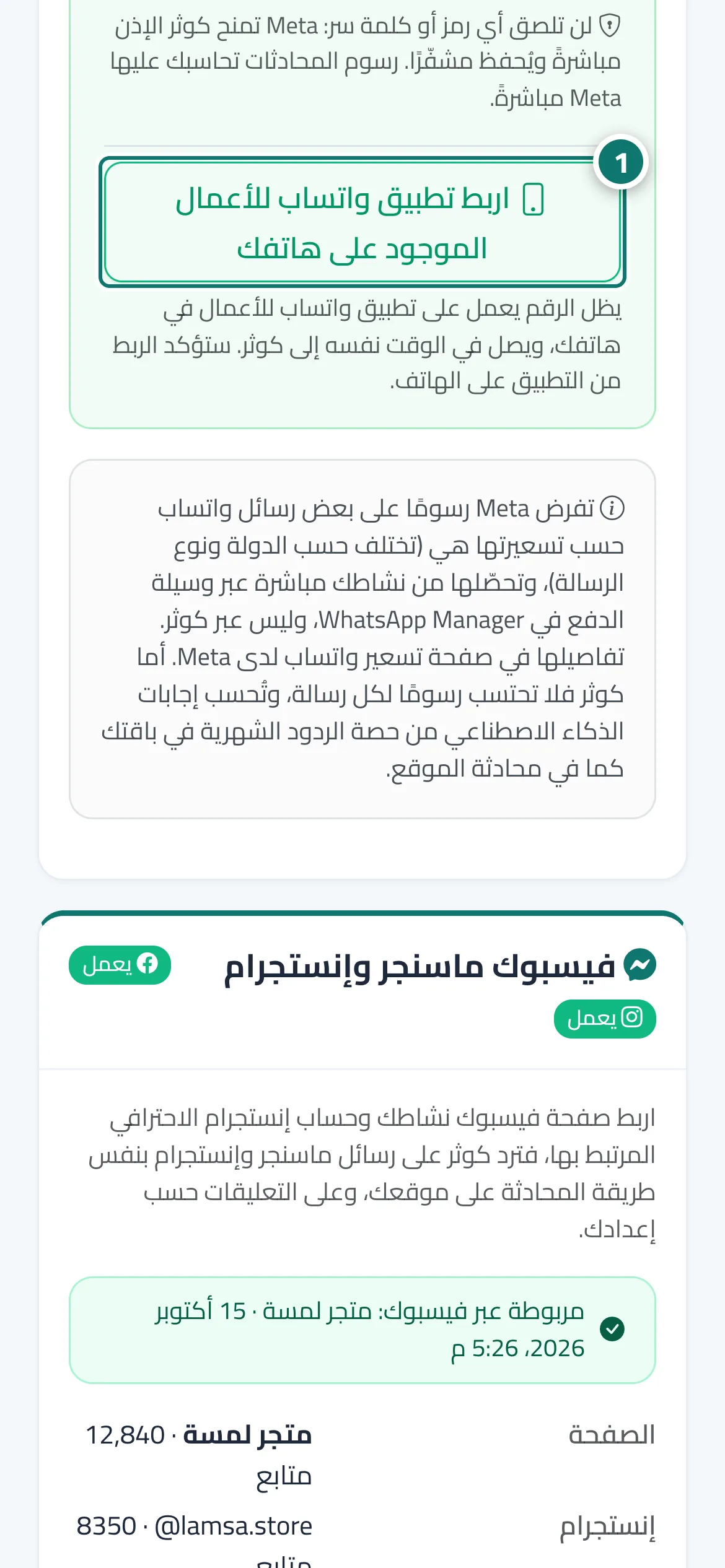
اربط تطبيق واتساب للأعمال الموجود على هاتفك
اربط رقمك دون نقله من هاتفك: يظل تطبيق واتساب للأعمال يعمل كما هو، وتصل الرسائل في الوقت نفسه إلى كوثر لترد عليها.
في هذه الصفحة
نظرة عامة#
في بطاقة واتساب داخل قنوات التواصل، أسفل زر الربط الأخضر، زر ثانٍ اربط تطبيق واتساب للأعمال الموجود على هاتفك. هذا الربط لا ينقل الرقم من هاتفك: يظل تطبيق واتساب للأعمال يعمل كما هو، وتصل الرسائل أيضًا إلى كوثر. قبل البدء تظهر نافذة قبل ربط تطبيق واتساب للأعمال بثلاث نقاط يجب تأكيد كل منها: تحديث التطبيق (الإصدار 2.24.17 أو أحدث) وتركه مفتوحًا أثناء الربط؛ وما يتغيّر بعد الربط (قوائم البث للقراءة فقط، وتتوقف الرسائل المؤقتة والعرض مرة واحدة، ويُفصل واتساب ويندوز والأجهزة المرتبطة)؛ وطريقة إلغاء الربط من الهاتف. بعد التأكيد تُفتح نافذة Meta وتؤكد الربط من التطبيق على هاتفك، ويظهر الرقم في أرقامك المربوطة بشارة يعمل أيضًا على تطبيق واتساب للأعمال.
- لمن؟
- صاحب المنشأة / المدير (أو موظف لديه صلاحية تعديل قنوات التواصل)
- أين تجدها؟
- القائمة الجانبية ← القنوات والعملاء ← قنوات التواصل ← بطاقة واتساب ← اربط تطبيق واتساب للأعمال الموجود على هاتفك
خطوة بخطوة#
- اضغط اربط تطبيق واتساب للأعمال الموجود على هاتفك.
- اقرأ النقاط الثلاث في قبل ربط تطبيق واتساب للأعمال وأكّد كل نقطة بـفهمت.
- اضغط فهمت، ابدأ الربط.
- أكمل نافذة Meta وأكّد الربط من تطبيق واتساب للأعمال على هاتفك.