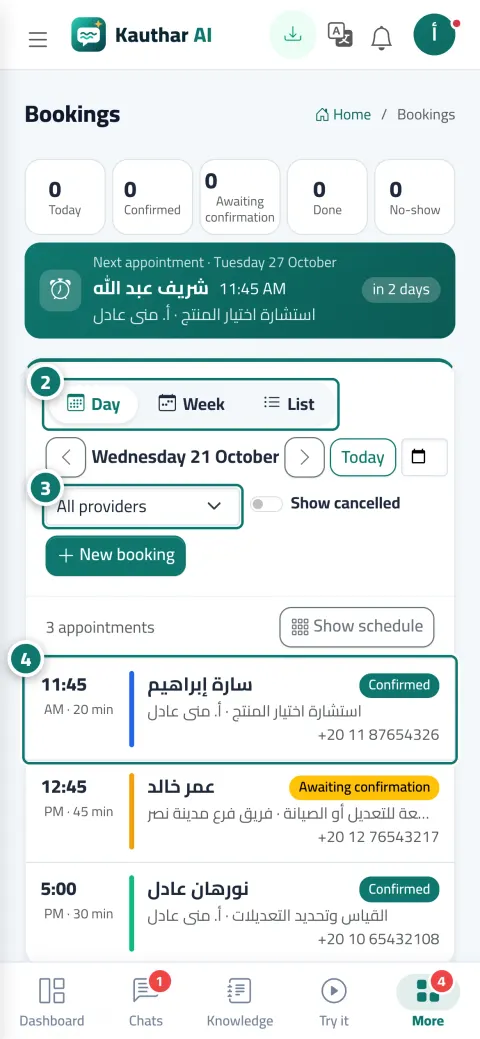
Votre journée dans un agenda, chaque rendez-vous maîtrisé
« Rendez-vous du jour », « En attente de confirmation » et « Prochain rendez-vous » avec compte à rebours en haut de l'écran, et dessous un agenda horaire par prestataire, chacun avec sa couleur, et une ligne « Maintenant ». Touchez un rendez-vous : confirmer, terminé, absent, reporter, annuler ou confirmer sur WhatsApp.
Votre compte Kauthar est gratuit — sans limite de durée ni carte bancaire. Activez ensuite les services dont vous avez besoin.
kautharai.com
Le problème et la solution
Le problème
Le cahier ne sonne pas quand le client est en retard, et ne sait pas qui n'est pas venu
Des rendez-vous dans un cahier ou une feuille Excel, personne ne connaît le taux d'absence, un client appelle avec un ancien numéro de réservation après avoir changé son rendez-vous, et un employé oublie de confirmer une réservation en attente.
La solution avec Kauthar
Trois vues et un panneau de détails pour chaque rendez-vous
« Jour » avec une colonne par prestataire, « Semaine » avec chaque jour et ses rendez-vous, et « Liste » avec recherche par nom, téléphone ou numéro de réservation, filtres par période, prestation, état et canal, avec Excel et impression. Et un panneau « Détails de la réservation » avec tous les boutons, l'historique complet et le lien du client.
Ce que vous y gagnez
Ce que votre entreprise obtient
L'état de chaque rendez-vous en un clic
« Confirmer » pour une réservation en attente, « Terminé » et « Absent » une fois le rendez-vous commencé, « Reporter » avec le même prestataire ou n'importe quel disponible, « Annuler » avec un motif facultatif, et « Imprimer ».
Réserver pour qui appelle ou se présente
Une page « Nouvelle réservation » en quatre étapes, qui reconnaît un client existant par son numéro et affiche ses dernières réservations, et enregistre l'origine de la réservation (téléphone, sur place, WhatsApp, Facebook) et la langue du client.
Les rendez-vous du jour sur le tableau de bord
Un badge « En attente de confirmation », les rendez-vous du jour et de la semaine, le taux d'absence et d'annulation sur 30 jours, et la liste des rendez-vous du jour avec des boutons rapides.
Un historique complet et le lien du client
Pour chaque réservation, un historique (réservée, rappel, report, annulation…), son lien de gestion, les boutons de la conversation ou du ticket liés s'ils existent, et un bouton « Confirmer sur WhatsApp » avec message prérempli.
Trois étapes
Comment ça marche
01
Ouvrez « Réservations » et choisissez la vue jour, semaine ou liste.
02
Touchez un rendez-vous pour le confirmer, noter la présence, le reporter ou l'annuler.
03
Cliquez sur « Nouvelle réservation » pour un client qui appelle ou se présente, et suivez « Rendez-vous du jour » depuis le tableau de bord.
Captures d'une entreprise de démonstration ; noms et chiffres fictifs.
Confirming, cancelling and rescheduling an appointment
Booking for a customer who calls or walks in
Today's appointments on the dashboard
Exemples concrets
Comment votre activité l'utilise
Clinique
Une colonne par médecin avec sa couleur, la ligne « Maintenant » montre où en est la journée, et l'accueil note « Terminé » et « Absent » depuis le même panneau pour que les taux apparaissent dans les rapports.
Salon
Une cliente appelle pour changer son rendez-vous : « Reporter » avec la même coiffeuse, et son lien de gestion reste valable et affiche le nouveau rendez-vous.
Centre de formation
La vue « Liste » filtrée sur « En attente de confirmation » chaque matin, et l'export Excel des rendez-vous du mois pour la comptabilité.
Peut-on réserver deux rendez-vous au même prestataire à la même heure ?
Non, Kauthar empêche tout chevauchement pour un même prestataire, même si deux clients tentent de réserver au même instant.
Si je change le rendez-vous, le client est-il informé ?
Si son e-mail est enregistré et que l'« e-mail de support » est connecté, il reçoit un e-mail « Votre rendez-vous a été modifié » ; sinon, envoyez-lui les détails avec « Confirmer sur WhatsApp ».
Le lien du client change-t-il après un report ?
Non, le même lien reste valable et affiche le nouveau rendez-vous ; la réservation reçoit toutefois un nouveau numéro et l'ancienne apparaît « Annulée » avec « Déplacée vers un nouveau rendez-vous ». Cherchez par numéro de téléphone si le client cite un ancien numéro.
Dans quel fuseau horaire les rendez-vous s'affichent-ils ?
Dans le fuseau défini pour votre entreprise dans « Paramètres et abonnement », quel que soit celui de votre appareil.
Un employé peut-il réserver un quart d'heure avant le rendez-vous malgré la règle du « délai minimal » ?
Oui, depuis « Nouvelle réservation » : cette règle ne s'applique qu'aux réservations des clients, et une réservation par l'équipe est confirmée directement.