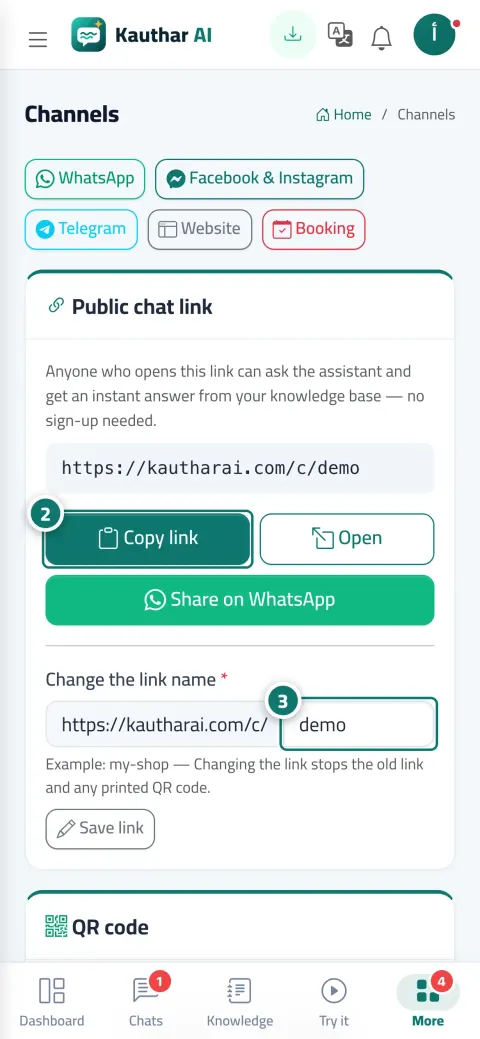
Un lien qui répond à tous, et un QR code sur la porte
Mettez le lien dans la bio Instagram, le bouton de votre Page Facebook et le message de bienvenue WhatsApp, et imprimez le QR code à la caisse ou sur la carte. Le client l'ouvre depuis n'importe quel téléphone et interroge Kauthar aussitôt, sans appli ni compte.
Votre compte Kauthar est gratuit — sans limite de durée ni carte bancaire. Activez ensuite les services dont vous avez besoin.
kautharai.com
Le problème et la solution
Le problème
Vos clients posent leurs questions partout, et vous répondez de partout
Des messages sur Instagram, des questions à l'entrée, des appels pour un prix. Chaque canal mobilise un employé, et il n'existe aucun endroit unique où dire « Posez-nous vos questions ici ».
La solution avec Kauthar
Une seule adresse pour toutes les questions, en ligne et en boutique
Chaque entreprise a un lien qui se termine par le nom de son choix et ouvre une page de chat à la couleur et au logo de sa marque, dans la langue de l'appareil du client. Un QR code du même lien en PNG pour vos supports, et une affiche A5 prête avec « Posez-nous toutes vos questions : réponse immédiate 24h/24 ».
Ce que vous y gagnez
Ce que votre entreprise obtient
Un lien au nom de votre entreprise
Changez le nom du lien pour un nom simple qui reflète votre activité, puis copiez-le, ouvrez-le ou partagez-le sur WhatsApp avec un message prérempli, en un clic.
Un QR code en qualité d'impression
Téléchargez le code en PNG pour vos supports, cartes de visite et sacs ; le client n'a besoin que de l'appareil photo de son téléphone.
Une affiche A5 prête
Une affiche avec le nom, le logo et la couleur de votre entreprise et la consigne « Scannez le code avec l'appareil photo de votre téléphone », en arabe, en anglais ou en français, imprimée directement depuis le navigateur.
Sachez quels emplacements marchent le mieux
Les conversations venues du code sont enregistrées sous le canal « QR » dans les conversations et les rapports : vous comparez la caisse, la porte et la carte.
Trois étapes
Comment ça marche
01
Ouvrez « Canaux » et choisissez le nom de lien qui convient à votre entreprise.
02
Copiez le lien dans vos comptes, ou partagez-le sur WhatsApp avec le message prérempli.
03
Téléchargez le QR code ou imprimez l'affiche et placez-la à la caisse ou sur la porte.
One link with your business's name that any customer can open to ask the assistant and get an instant reply — no account to create, no app to download.
A QR code for your chat link that customers scan with their phone to ask instantly, plus a print-ready A5 poster in your brand colour and your customers' language.
Exemples concrets
Comment votre activité l'utilise
Restaurant
Un QR code sur chaque table et sur la carte : le client demande les ingrédients, les prix et les offres, commande depuis la conversation, et les rapports vous disent quelles tables posent le plus de questions.
Salon
Le lien dans la bio Instagram et le bouton « Envoyer un message » sur Facebook, plus une affiche à l'accueil ; la cliente demande les tarifs et réserve depuis la même page.
Clinique
Une affiche A5 bilingue dans la salle d'attente : le patient se renseigne sur la préparation, l'assurance et les rendez-vous sans mobiliser l'accueil.
Le client doit-il s'inscrire ou télécharger une application ?
Non, il ouvre le lien depuis n'importe quel navigateur et écrit directement sa question. Si vous activez « Coordonnées du client avant la conversation », il saisit une fois son nom et son numéro.
J'ai changé le nom du lien : l'ancien QR code fonctionne-t-il encore ?
Non, l'ancien lien et son code cessent de fonctionner. Téléchargez le nouveau code depuis la carte « QR code » et imprimez-le.
Le code a-t-il besoin d'internet dans la boutique ?
Non, le client le scanne avec son téléphone et ouvre la conversation avec sa propre connexion.
Quelles sont les règles pour le nom du lien ?
De 3 à 30 caractères : lettres minuscules latines, chiffres ou tirets, sans commencer ni finir par un tiret, et non utilisé par une autre entreprise.
La page de réservation a-t-elle son propre QR code ?
Oui, la carte « Page de réservation » sur la même page affiche le lien de réservation et son QR code quand la réservation est activée.