
Le problème
Le visiteur quitte votre site avec une question sans réponse
Le formulaire « Contactez-nous » est rarement rempli, personne n'appelle le numéro le soir, et le visiteur qui ne trouve pas de réponse rapide ferme la page et achète ailleurs.
Canaux et conversations
Un visiteur parcourt une page produit au milieu de la nuit avec une seule question. Un petit bouton dans le coin ouvre une conversation dans la page même, Kauthar lui répond depuis vos informations dans sa langue, et vous recevez le lien de la page qu'il consultait.
Saisissez simplement votre numéro : Kauthar vous écrit sur WhatsApp et configure votre compte avec vous.
Lire le guide d'utilisation Essayer Kauthar
Votre compte Kauthar est gratuit — sans limite de durée ni carte bancaire. Activez ensuite les services dont vous avez besoin.

Le problème
Le formulaire « Contactez-nous » est rarement rempli, personne n'appelle le numéro le soir, et le visiteur qui ne trouve pas de réponse rapide ferme la page et achète ailleurs.
La solution avec Kauthar
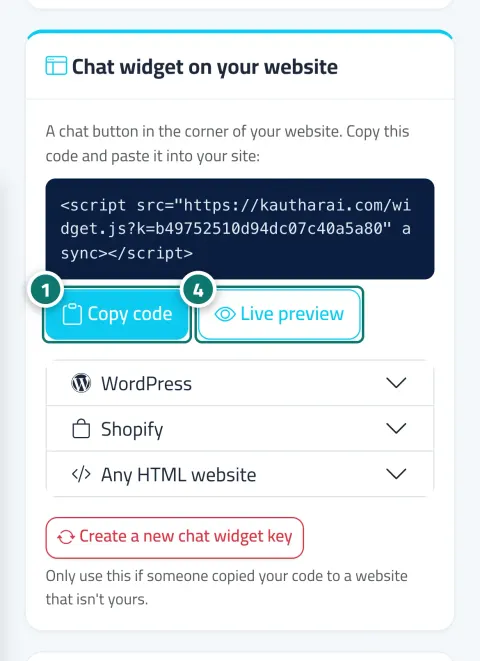
Copiez le code et collez-le avant </body>. Un bouton apparaît à la couleur de votre marque, puis, après trois secondes, un court message de bienvenue ; au clic, la fenêtre de chat s'ouvre dans le site, dans la langue du visiteur. « Aperçu en direct » vous montre le rendu sur un site de démonstration avant l'installation.
Ce que vous y gagnez
Des instructions prêtes pour WordPress (footer.php ou une extension comme WPCode), Shopify (theme.liquid) et tout site HTML, avec un seul bouton « Copier le code ».
Le code se charge après la page, et la fenêtre de chat elle-même ne se charge que lorsque le visiteur clique sur le bouton.
La fenêtre suit la langue de votre site ou celle de l'appareil du visiteur (arabe, anglais, français), et Kauthar répond dans la même langue.
La couleur du bouton et de la fenêtre vient de l'« Identité visuelle », la position (droite ou gauche) des paramètres de l'assistante, et les conversations sont enregistrées sous le canal « Widget » avec le lien de la page.
Trois étapes
Dans « Canaux », carte « Fenêtre de chat sur votre site », cliquez sur « Copier le code ».
Collez-le avant </body> dans le thème de votre site (WordPress, Shopify ou tout HTML).
Ouvrez votre site et testez le bouton, ou cliquez sur « Aperçu en direct » pour le voir sur un site de démonstration.
Les étapes détaillées, avec captures numérotées, dans le guide d'utilisation
1 parties dans cette fonctionnalité
Une ligne par partie, telle que documentée dans le guide d'utilisation. Ouvrez un titre pour les étapes et les captures d'écran.
A chat button in the corner of your website with a single line of code — it works on WordPress, Shopify or any site, and speaks your visitor's language.
Exemples concrets
Le visiteur demande sur la page produit la taille et la livraison ; Kauthar répond depuis la boutique connectée, affiche la fiche produit, et vous recevez dans les coordonnées du visiteur le lien de la page où il se trouvait.
Sur la page d'un programme, le visiteur demande le prix et les facilités de paiement, laisse son nom et son numéro pour une visite, et tout arrive aussitôt dans « Clients ».
Un étudiant lit la page d'un cours le soir, demande la date de début et le mode d'inscription, obtient la réponse depuis le fichier des cours et réserve sa place.
FAQ
Non si vous savez modifier le thème. Si vous avez un développeur, envoyez-lui le code : il l'ajoute en quelques minutes. Sur WordPress, vous pouvez installer l'extension Kauthar au lieu de coller le code.
Non, le code se charge après la page, et la fenêtre de chat ne se charge que lorsque le visiteur clique sur le bouton.
La couleur depuis « Paramètres et abonnement » puis « Identité visuelle », la position (droite ou gauche) depuis « Paramètres de l'assistante » ; les deux changent automatiquement, sans toucher au code.
Cliquez sur « Générer une nouvelle clé pour la fenêtre de chat » ; l'ancien code cesse de fonctionner immédiatement et vous placez le nouveau sur votre site.
Oui, la fenêtre du site fonctionne avec les mêmes paramètres : boutons, questions suggérées, coordonnées avant la conversation et transfert à un employé.

Votre compte Kauthar est gratuit — sans limite de durée ni carte bancaire. Activez ensuite les services dont vous avez besoin.
Découvrir le tableau de bord avec un compte démo
Sans carte bancaire Vous ne payez que les services utilisés Opérationnelle en quelques minutes