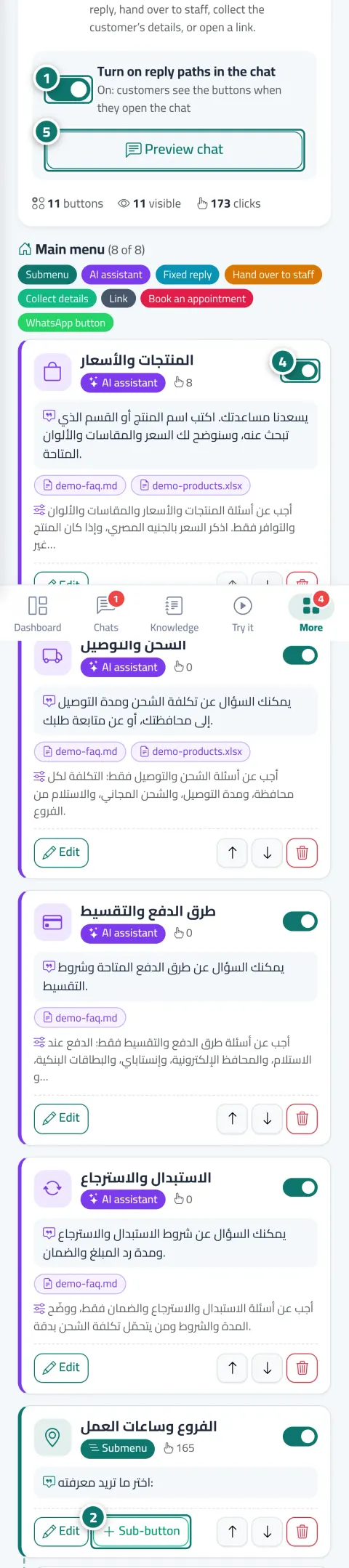
Dès l'ouverture de la conversation, le client trouve des boutons clairs : produits et prix, livraison, moyens de paiement, prendre rendez-vous, parler à un employé. Chaque bouton exécute l'action que vous choisissez, et la réponse arrive immédiatement.
Votre compte Kauthar est gratuit — sans limite de durée ni carte bancaire. Activez ensuite les services dont vous avez besoin.
kautharai.com
Le problème et la solution
Le problème
Le client ne sait pas quoi demander : il écrit un message vague ou s'en va
« Bonjour » puis silence, ou une longue question sur trois sujets à la fois. Et votre employé retape le lien du site et les horaires des dizaines de fois par jour.
La solution avec Kauthar
Un menu de boutons qui mène le client à ce qu'il cherche
Vous concevez l'arborescence vous-même, jusqu'à 3 niveaux : un bouton ouvre un sous-menu, envoie une réponse fixe, ouvre un lien, lance une prise de rendez-vous, ouvre le WhatsApp d'une agence précise, ou limite l'assistante IA au seul fichier de livraison. Et vous voyez le nombre de clics sur chaque bouton.
Ce que vous y gagnez
Ce que votre entreprise obtient
Sept types de boutons
Sous-menu, assistante IA limitée à certains fichiers, réponse fixe, transfert à un employé, demande de coordonnées (nom et téléphone), lien, prise de rendez-vous, et un bouton WhatsApp vert qui ouvre une discussion avec le numéro de votre choix et un message prérempli.
Une assistante spécialisée par bouton
Le bouton « Livraison » répond uniquement depuis le fichier de livraison, avec ses propres consignes ; le bouton « Produits » depuis le fichier des prix. Les réponses gagnent en précision et en vitesse, et le client voit « Vous demandez : Livraison ».
Le WhatsApp de l'agence en un geste
Reliez un bouton au numéro WhatsApp d'une agence ou d'un service (parmi vos numéros connectés ou tout autre numéro) avec un message prérempli contenant le nom du client, et suivez les clics des boutons WhatsApp dans les rapports.
Des chiffres sur ce qui intéresse vos clients
À côté de chaque bouton, son nombre de clics ; en haut de page, le total des boutons et des clics. Vous savez ce que vos clients cherchent et réorganisez le menu en conséquence.
Trois étapes
Comment ça marche
01
Activez « Parcours de réponse dans la conversation » et partez du modèle prêt : produits, livraison, paiement, retours, parler à un employé.
02
Ajoutez vos boutons : le texte, l'icône parmi 47, le type d'action et le message affiché au client.
03
Ordonnez les boutons, masquez ce que vous voulez avec « Visible pour les clients », puis vérifiez le rendu dans « Aperçu de la conversation ».
Customers find buttons such as “Products & prices” and “Shipping & delivery” and reach their answer with one tap, without typing.
Exemples concrets
Comment votre activité l'utilise
Restaurant
« Menu » ouvre le lien de la carte, « Livraison » envoie une réponse fixe avec les zones et le minimum de commande, « Commander » est un bouton WhatsApp vers le restaurant le plus proche avec message prérempli, et « Réserver une table » lance la réservation.
Boutique
« Produits et prix » est une assistante IA limitée au fichier des prix, « Suivre ma commande » répond depuis le fichier de livraison, « Échanges et retours » envoie la politique complète en réponse fixe, et « Parler à un employé » transfère la conversation à votre équipe.
Agence immobilière
Un sous-menu « Appartements », « Villas » et « Commercial », avec sous chacun un bouton qui répond depuis le fichier des biens correspondant, et un bouton « Demander une visite » qui recueille aussitôt le nom et le numéro du client.
Le client peut-il écrire librement malgré les boutons ?
Oui, à tout moment. Les boutons ne sont qu'un raccourci, et vous pouvez tous les désactiver d'un seul interrupteur pour que la conversation fonctionne uniquement par écrit.
Combien de boutons et de niveaux puis-je ajouter ?
Jusqu'à 8 boutons par menu et 3 niveaux. Le texte d'un bouton fait de 2 à 40 caractères, et une réponse fixe jusqu'à 1500 caractères.
Les réponses des boutons sont-elles décomptées du quota IA ?
Les réponses fixes, les liens et les sous-menus ne sont pas décomptés et arrivent immédiatement. Les réponses rédigées par l'assistante IA dans un bouton de type « Assistante IA » comptent comme toute réponse IA.
Peut-on utiliser un emoji à la place de l'icône ?
Non ; les icônes se choisissent dans une bibliothèque unifiée de 47 icônes classées (achats, livraison, paiement, rendez-vous, contact, informations) pour un rendu professionnel, et vous pouvez choisir « Sans icône ».
Quand le bouton « Prendre rendez-vous » apparaît-il ?
Quand la réservation est activée et qu'au moins une prestation réservable existe dans « Configuration des réservations » ; le bouton lance alors les étapes de réservation dans la conversation même.
Que se passe-t-il si je supprime un bouton qui a des sous-boutons ?
Ses sous-boutons sont supprimés après un message de confirmation et ne se récupèrent pas depuis la corbeille. Pour une pause temporaire, utilisez l'interrupteur « Visible pour les clients » plutôt que la suppression.