
المحادثات المباشرة
تابع محادثات عملائك مع المساعد الذكي لحظة بلحظة، واعرف فورًا من يحتاج إلى موظف.
في هذه الصفحة
نظرة عامة#
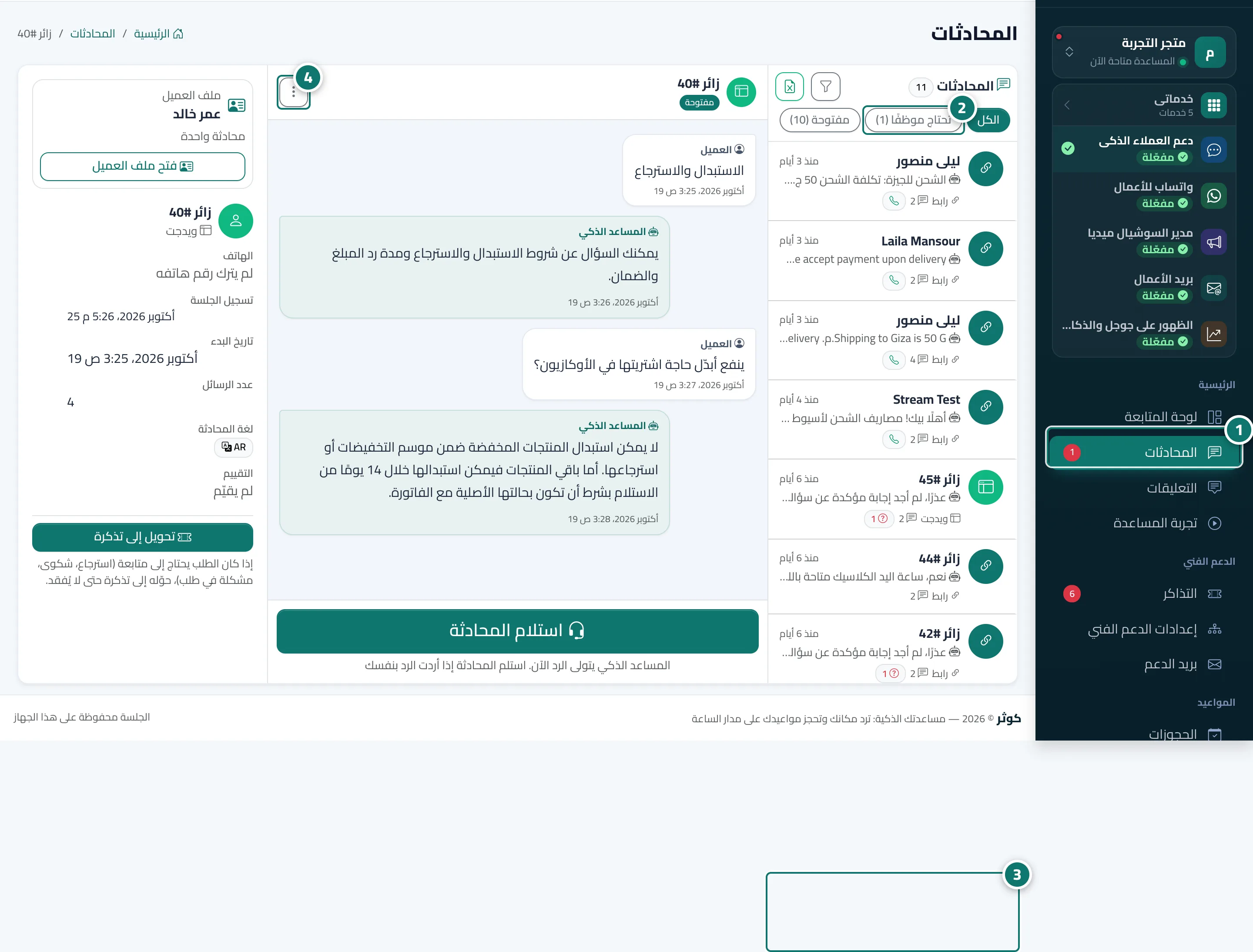
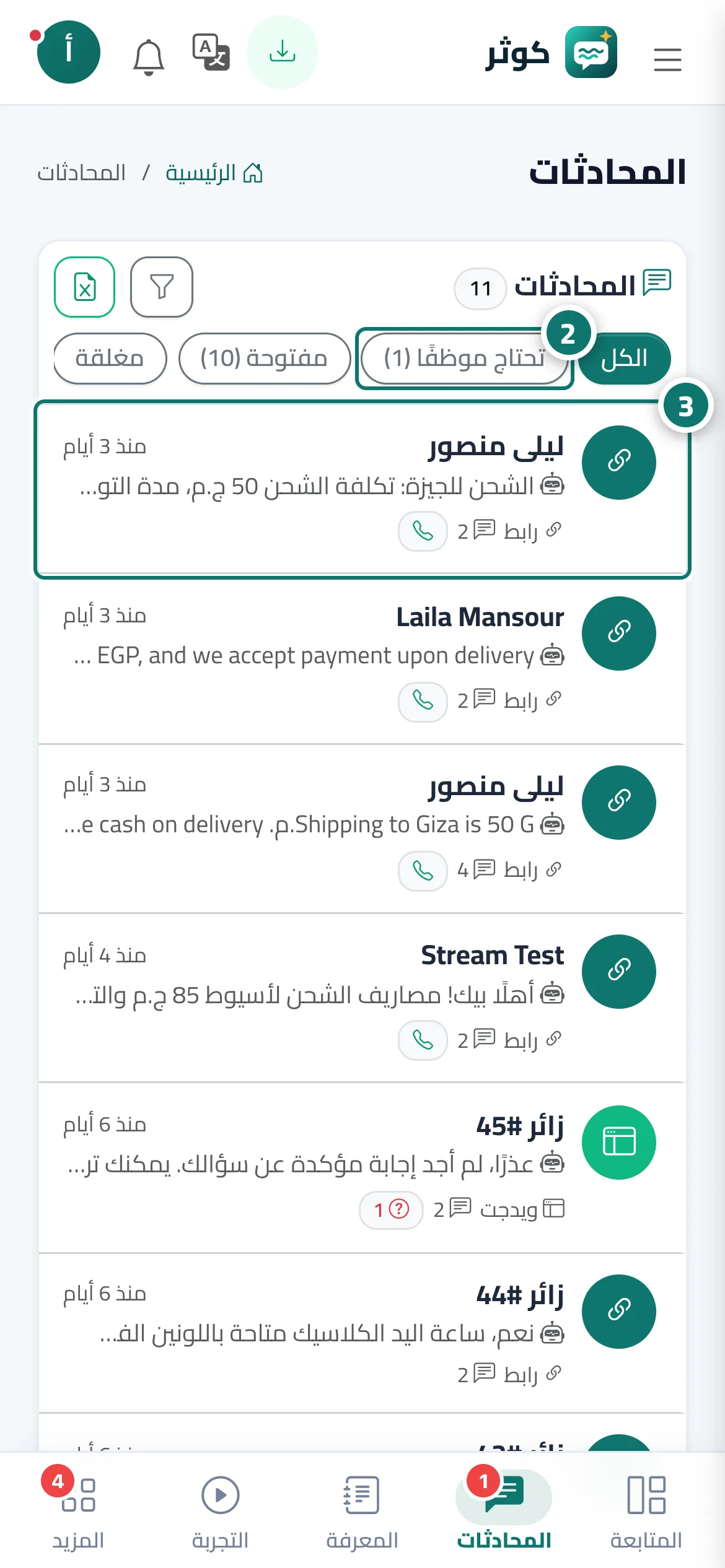
تعرض شاشة المحادثات جميع محادثات العملاء الواردة من رابط المحادثة أو نافذة المحادثة على موقعك (الويدجت) أو رمز QR: القائمة في جانب، والمحادثة المفتوحة في الجانب الآخر برسائل العميل وردود المساعد الذكي، مع مصادر الإجابة لمعرفة الملف الذي اعتمد عليه كل رد، وبطاقات المنتجات إن عرضها المساعد مع الرد. تتحدث المحادثة المفتوحة كل 3 ثوانٍ والقائمة كل 10 ثوانٍ. تتوفر تصفية سريعة: الكل · تحتاج موظفًا · مفتوحة · مغلقة · بها أسئلة دون إجابة، ومن زر بحث وفلترة (أيقونة القمع) تبحث في الرسائل أو الاسم أو الرقم وتصفّي بالقناة والتاريخ، وإذا ربطت أكثر من رقم واتساب تظهر قائمة كل أرقام واتساب لعرض محادثات رقم بعينه. وفي لوحة بيانات العميل بطاقة ملف العميل تعرض محادثاته على القنوات الأخرى وموعده القادم، وزر فتح ملف العميل.
- لمن؟
- صاحب المنشأة / المدير / الموظف
- أين تجدها؟
- القائمة الجانبية ← الرئيسية ← المحادثات
خطوة بخطوة#
- افتح المحادثات؛ الرقم الظاهر بجوارها في القائمة الجانبية هو عدد المحادثات التي تحتاج موظفًا.
- اختر تحتاج موظفًا لعرض المحادثات التي تنتظر ردًا من فريق الدعم.
- اختر محادثة لعرض الرسائل كاملة وبيانات العميل: الهاتف، والصفحة التي كان يتصفحها، وتاريخ البدء، وعدد الرسائل، ولغة المحادثة، والتقييم.
- من المزيد يمكنك: طباعة المحادثة · إغلاق · إعادة فتح · حذف.
نصائح#
معلومات مهمة#
أسئلة شائعة#
كيف أعرف أن المساعد الذكي لم يتمكن من الرد؟
تُعلَّم المحادثة بـتحتاج موظفًا أو يظهر عليها عدد الأسئلة دون إجابة، ويصلك تنبيه سؤال لم يجد المساعد إجابته.
هل يرى العميل أن موظفًا يقرأ المحادثة؟
لا، إلا بعد أن تضغط استلام المحادثة؛ عندها تظهر له رسالة بأن موظف خدمة العملاء انضم إلى المحادثة.
هل يمكنني طباعة محادثة عميل لديه شكوى؟
نعم، من المزيد ← طباعة المحادثة تحصل على صفحة A4 بجميع الرسائل وأوقاتها.