
إنشاء حملة تسويقية على واتساب
حملة في أربع خطوات: الرقم والقالب، والجمهور، ومتغيرات القالب، وموعد الإرسال — مع تكلفة تقديرية مباشرة حسب الدولة قبل التأكيد.
في هذه الصفحة
نظرة عامة#
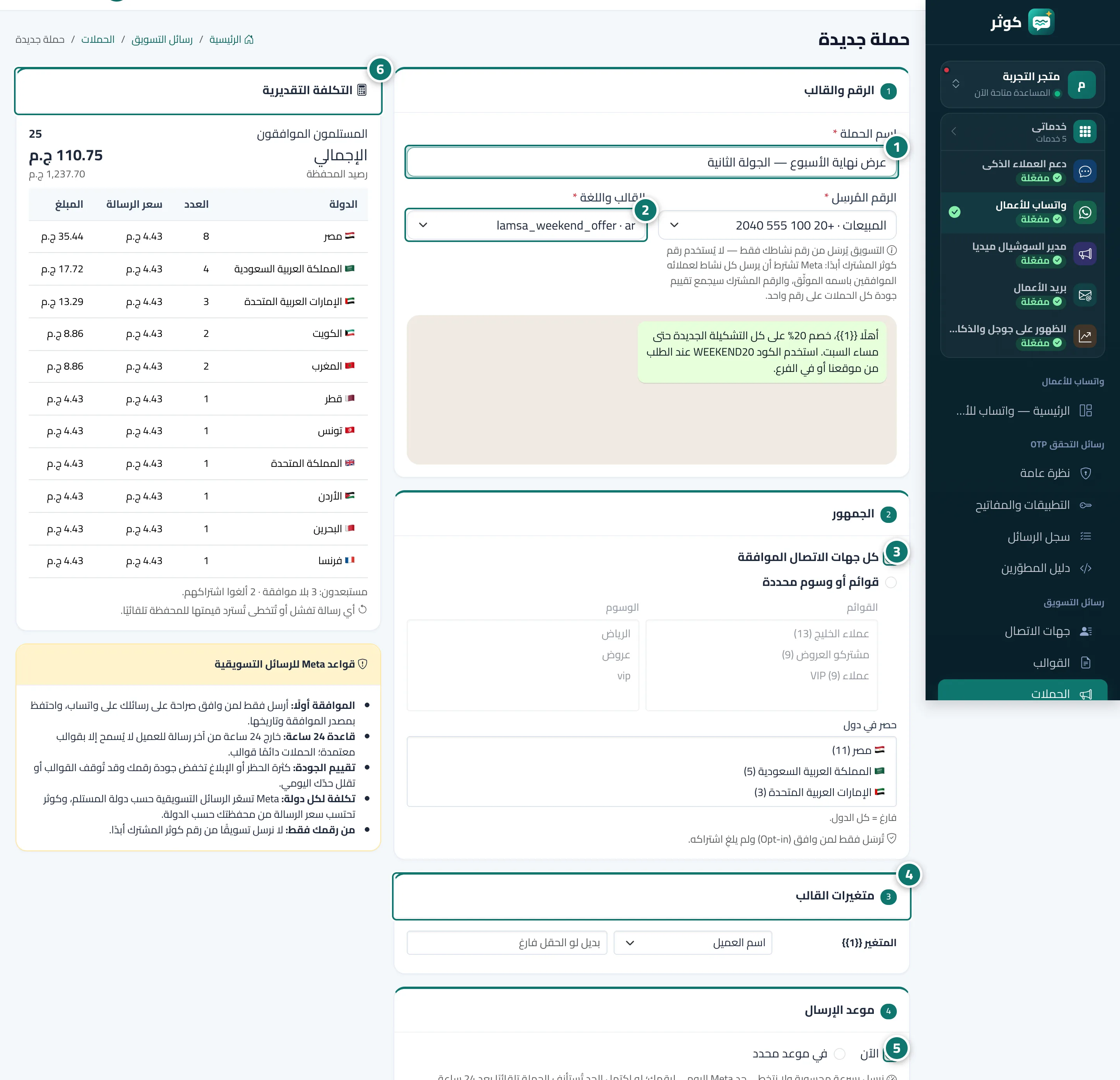
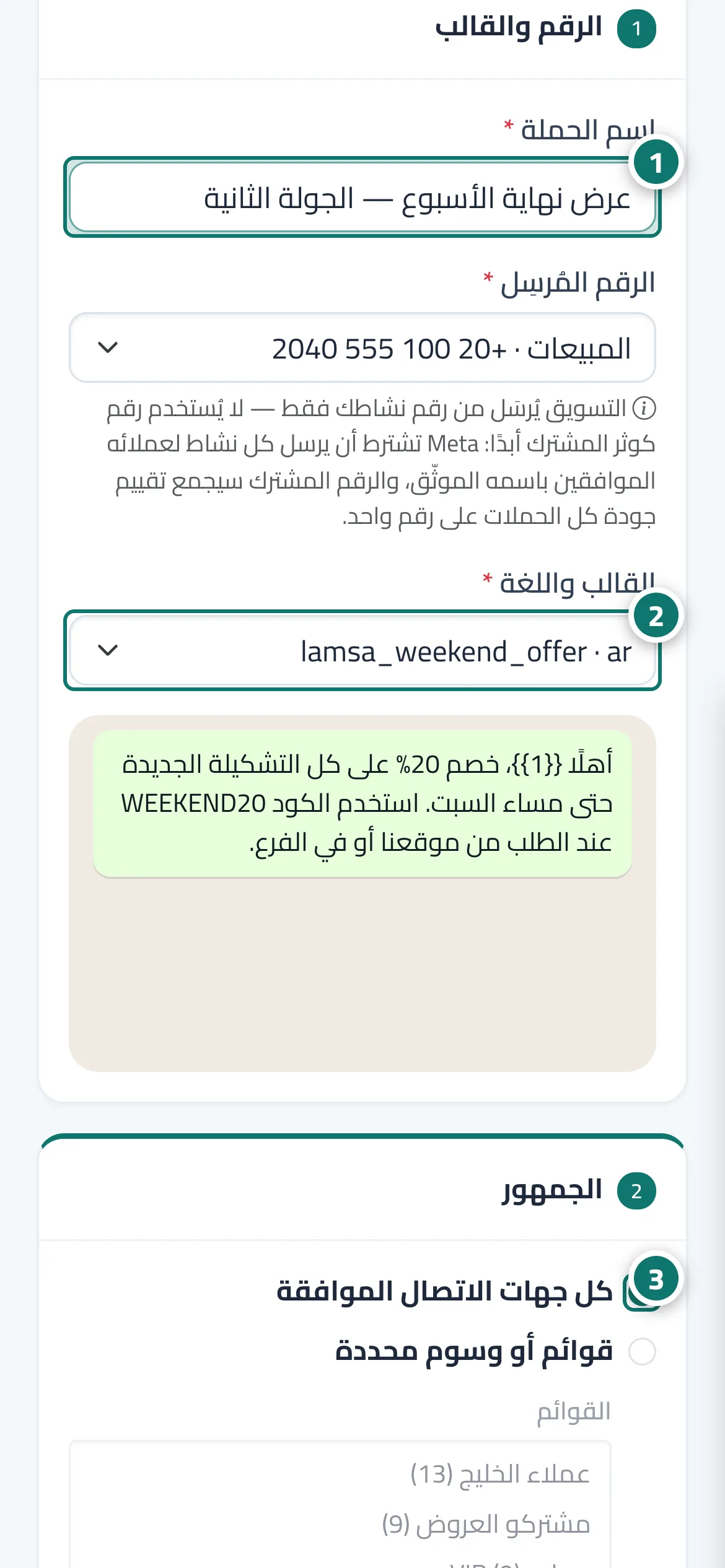
صفحة حملة جديدة: (1) الرقم والقالب: اسم الحملة، والرقم المُرسِل (من أرقام نشاطك فقط)، والقالب واللغة مع معاينة. (2) الجمهور: كل جهات الاتصال الموافقة أو قوائم أو وسوم محددة، مع حصر في دول. (3) متغيرات القالب: لكل متغير مصدره (اسم العميل، رقمه، بريده، نص ثابت، أو حقل من الاستيراد) وقيمة بديلة. (4) موعد الإرسال: الآن أو في موعد محدد بتوقيت نشاطك. وعلى الجانب بطاقة التكلفة التقديرية (المستلمون الموافقون، والإجمالي، ورصيد المحفظة، وجدول حسب الدولة بالعدد وسعر الرسالة والمبلغ، والمستبعدون) وبطاقة قواعد Meta. ثم مراجعة التكلفة قبل الإرسال تفتح صفحة المراجعة بزر تأكيد وإرسال الآن أو تأكيد الجدولة.
- لمن؟
- صاحب المنشأة / المدير / موظف لديه صلاحية رسائل التسويق
- أين تجدها؟
- القائمة الجانبية ← واتساب للأعمال ← رسائل التسويق ← الحملات ← حملة جديدة
خطوة بخطوة#
- اكتب اسم الحملة واختر الرقم المُرسِل.
- اختر القالب المعتمد ولغته.
- اختر الجمهور: كل الموافقين أو قوائم ووسوم محددة، واحصره في دول إن أردت.
- حدّد مصدر كل متغير (مثل اسم العميل) وقيمة بديلة إن كان الحقل فارغًا.
- اختر الآن أو في موعد محدد.
- راجع التكلفة التقديرية، ثم اضغط مراجعة التكلفة قبل الإرسال وأكّد.
نصائح#
معلومات مهمة#
أسئلة شائعة#
هل تصل الحملة لمن لم يوافق؟
لا. تُرسل فقط لمن وافق (Opt-in) ولم يلغِ اشتراكه، ويظهر عدد المستبعدين في التكلفة التقديرية.