
الظهور على جوجل والذكاء الاصطناعي
ربط موقعك أو متجرك
أضف موقعك (ووردبريس عبر إضافة كوثر، متجرك المربوط، أو أي رابط) ليبدأ الفحص الكامل وإصلاح المشاكل التقنية تلقائيًا — بلا أي إعدادات تختارها.
في هذه الصفحة
نظرة عامة#
شاشة المواقع تجمع كل موقع أو متجر مربوط بالخدمة. لكل موقع: نوعه (ووردبريس عبر إضافة كوثر، متجر مربوط من ربط متجرك، أو موقع عادي)، حالة التحقق من الملكية، وضع النشر، عدد الصفحات والمشاكل المفتوحة ونتيجة صحة الموقع. لا تحتاج لاختيار أي وضع عند الربط: بمجرد إثبات ملكية الموقع ووجود معلومات نشاطك في قاعدة المعرفة تعمل كوثر تلقائيًا بالكامل — تفحص الصفحات تدريجيًا ملتزمة بملف robots.txt الخاص بموقعك، ثم تصلّح وتكتب وتنشر، وكل تعديل له تراجع.
- لمن؟
- صاحب المنشأة / المدير
- أين تجدها؟
- القائمة الجانبية ← الظهور على جوجل والذكاء الاصطناعي ← المواقع
خطوة بخطوة#
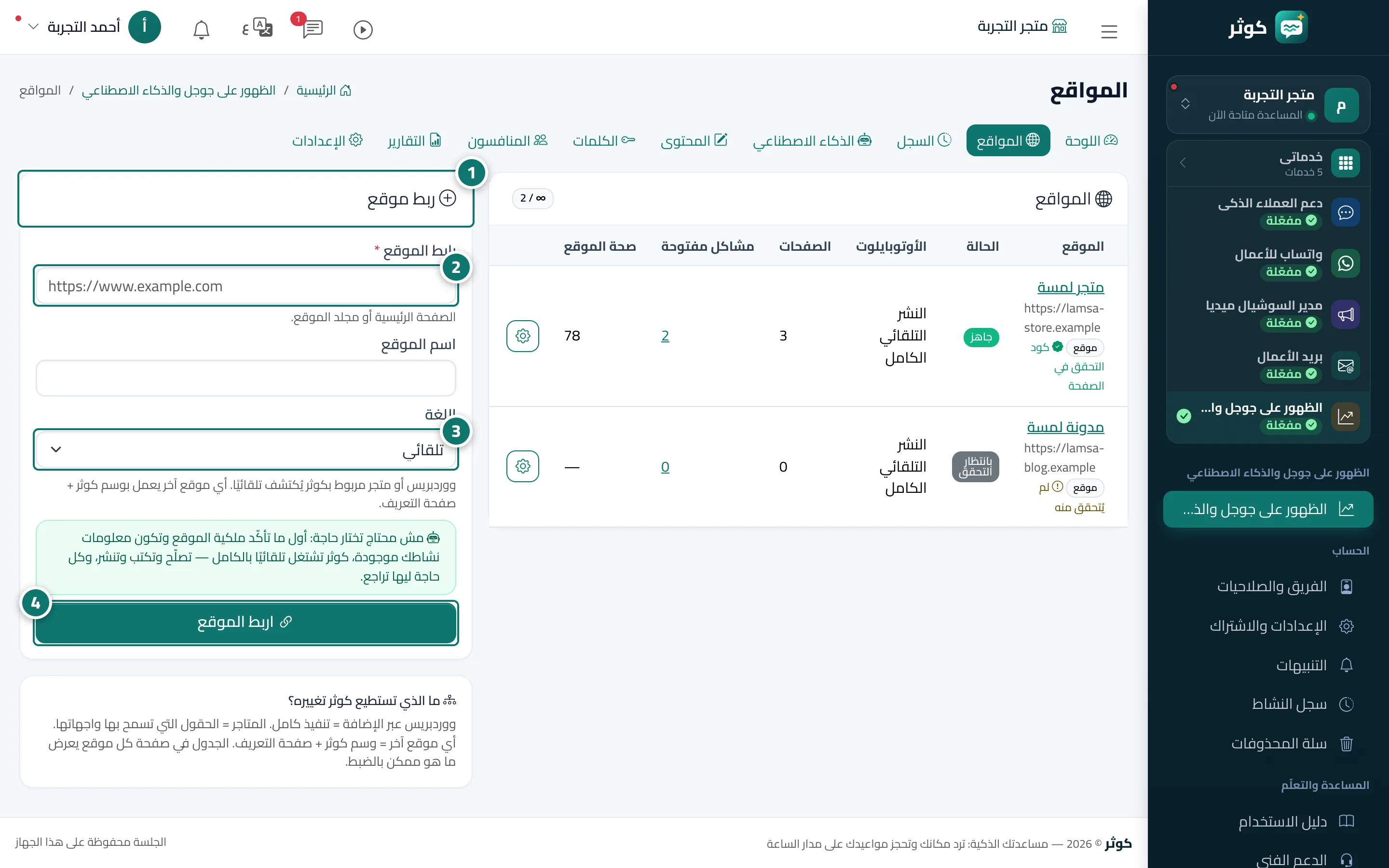
- افتح المواقع؛ بطاقة ربط موقع تظهر بجوار قائمة مواقعك.
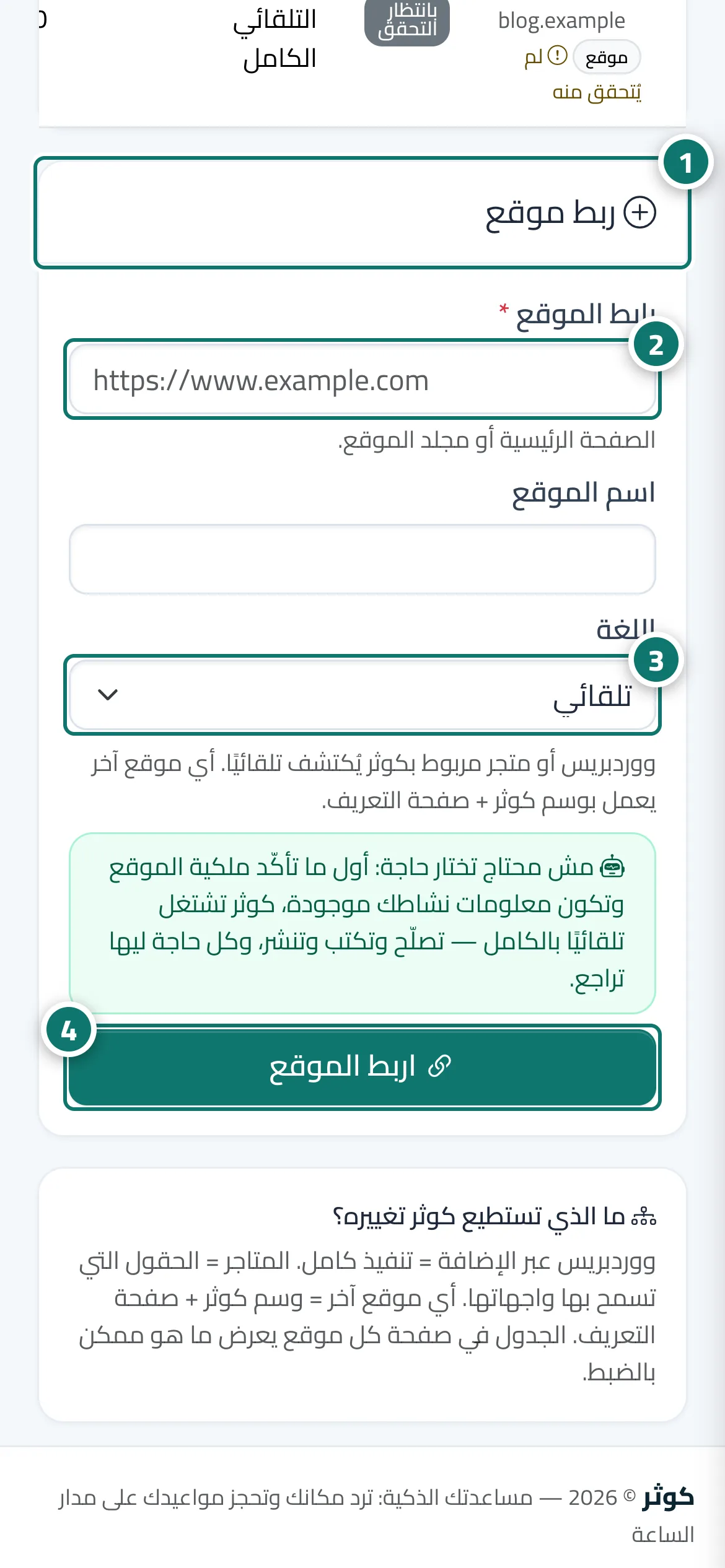
- اكتب رابط الموقع واسمه (موقع ووردبريس المربوط بإضافة كوثر أو المتجر المربوط يُتعرَّف على نوعه تلقائيًا).
- اختر لغة الموقع الأساسية أو اتركها تلقائي.
- اضغط اربط الموقع، ثم أكمل إثبات الملكية (موضوع التحقق من ملكية الموقع) واكتب الأسماء التي يُعرف بها نشاطك والمنافسين من الإعدادات.
نصائح#
معلومات مهمة#
أسئلة شائعة#
هل تُبطئ كوثر موقعي أثناء الفحص؟
لا. تُرسل كوثر طلبًا واحدًا في كل مرة مع مهلة بين الطلبات، وتحترم تعليمات robots.txt وCrawl-delay، وتعرّف نفسها باسم KautharBot.