
إضافة كوثر لـOpenCart وPrestaShop وOdoo
ثبّت إضافة Kauthar AI المجانية في متجرك على OpenCart أو PrestaShop أو Odoo، فتشارك منتجاتك مع كوثر وتضيف فقاعة المحادثة لمتجرك — بالربط بزر أو برمز، دون نسخ أي مفاتيح.
في هذه الصفحة
نظرة عامة#
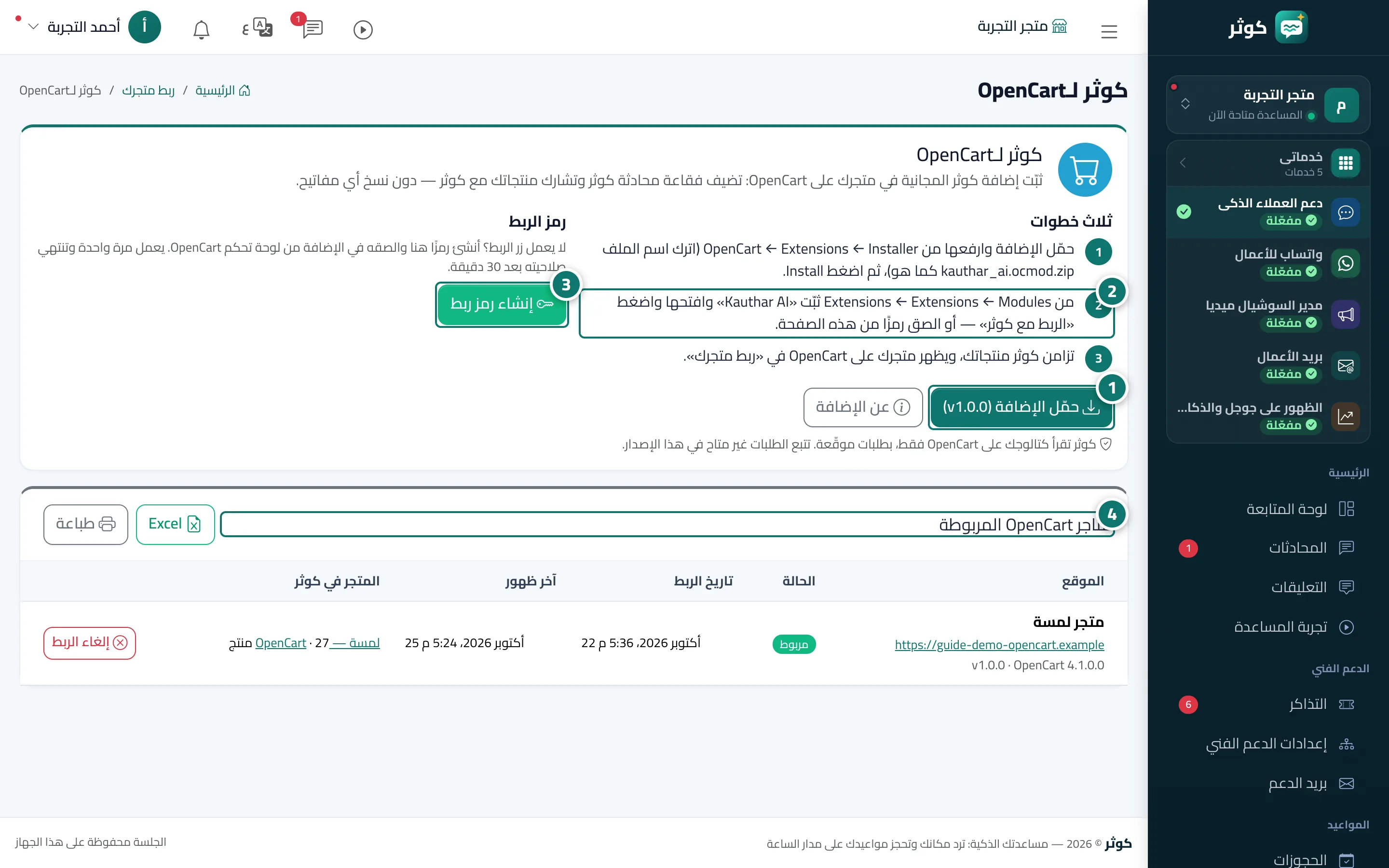
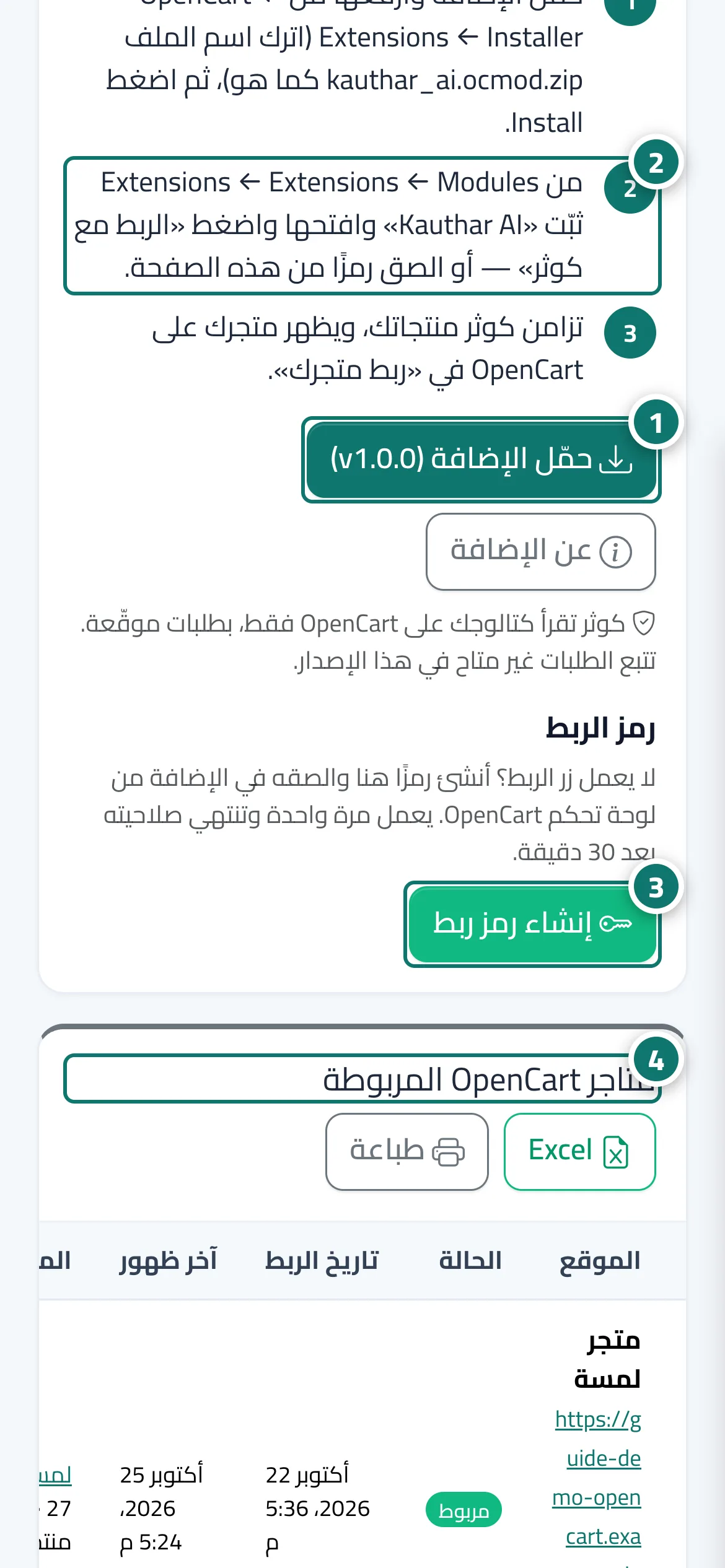
هذه المنصات لا تسمح بقراءة الكتالوج بمفتاح منسوخ، لذلك تربطها إضافة كوثر التي تثبّتها في متجرك. في ربط متجرك تضغط OpenCart أو PrestaShop أو Odoo فتفتح صفحة كوثر لـ<المنصة> بثلاث خطوات: حمّل الإضافة (الإصدار الحالي على الزر) وثبّتها من لوحة تحكم متجرك، ثم اضغط الربط مع كوثر داخل الإضافة ووافق في كوثر (أو أنشئ رمز ربط من هذه الصفحة والصقه في الإضافة)، فتزامن كوثر منتجاتك ويظهر متجرك في ربط متجرك بشارة إضافة كوثر: مربوطة. الإضافة تشارك الكتالوج مع كوثر للقراءة فقط بطلبات موقّعة، وتخبر كوثر عند حفظ أو حذف منتج فتصل التغييرات خلال دقائق، وتضيف فقاعة محادثة كوثر إلى واجهة متجرك (تشغيلها وإيقافها من إعدادات الإضافة). جدول متاجر <المنصة> المربوطة يعرض كل متجر وحالته وتاريخ الربط وآخر ظهور والمتجر المقابل في كوثر وعدد منتجاته، مع زر إلغاء الربط، وزرّي Excel وطباعة.
- لمن؟
- صاحب المنشأة / المدير (صلاحية ربط متجرك)
- أين تجدها؟
- القائمة الجانبية ← تدريب المساعدة ← ربط متجرك ← OpenCart أو PrestaShop أو Odoo
خطوة بخطوة#
- في صفحة كوثر لـ<المنصة> اضغط حمّل الإضافة.
- ثبّتها في متجرك: OpenCart من Extensions ← Installer ثم Modules، وPrestaShop من Modules ← Module Manager ← Upload a module، وOdoo بإضافة الوحدة إلى الإضافات وتثبيت Kauthar AI.
- داخل الإضافة اضغط الربط مع كوثر ثم ربط في صفحة التأكيد بكوثر — أو اضغط هنا إنشاء رمز ربط والصق الرمز في الإضافة.
- يظهر متجرك في متاجر <المنصة> المربوطة وفي ربط متجرك، وتبدأ مزامنة المنتجات.
نصائح#
معلومات مهمة#
أسئلة شائعة#
هل تغيّر الإضافة شيئًا في متجري؟
لا تعدّل منتجاتك ولا ملفات القالب؛ تقرأ الكتالوج فقط وتضيف سكربت فقاعة المحادثة إلى صفحات المتجر.