
ربط ClickUp
اربط مساحة عملك في ClickUp، فتُنشأ مهمة تلقائيًا لكل تذكرة أو شكوى أو عميل مهتم أو سؤال بلا إجابة أو حجز أو طلب، وعندما يُغلق فريقك المهمة في ClickUp تُغلق التذكرة في Kauthar AI.
في هذه الصفحة
نظرة عامة#
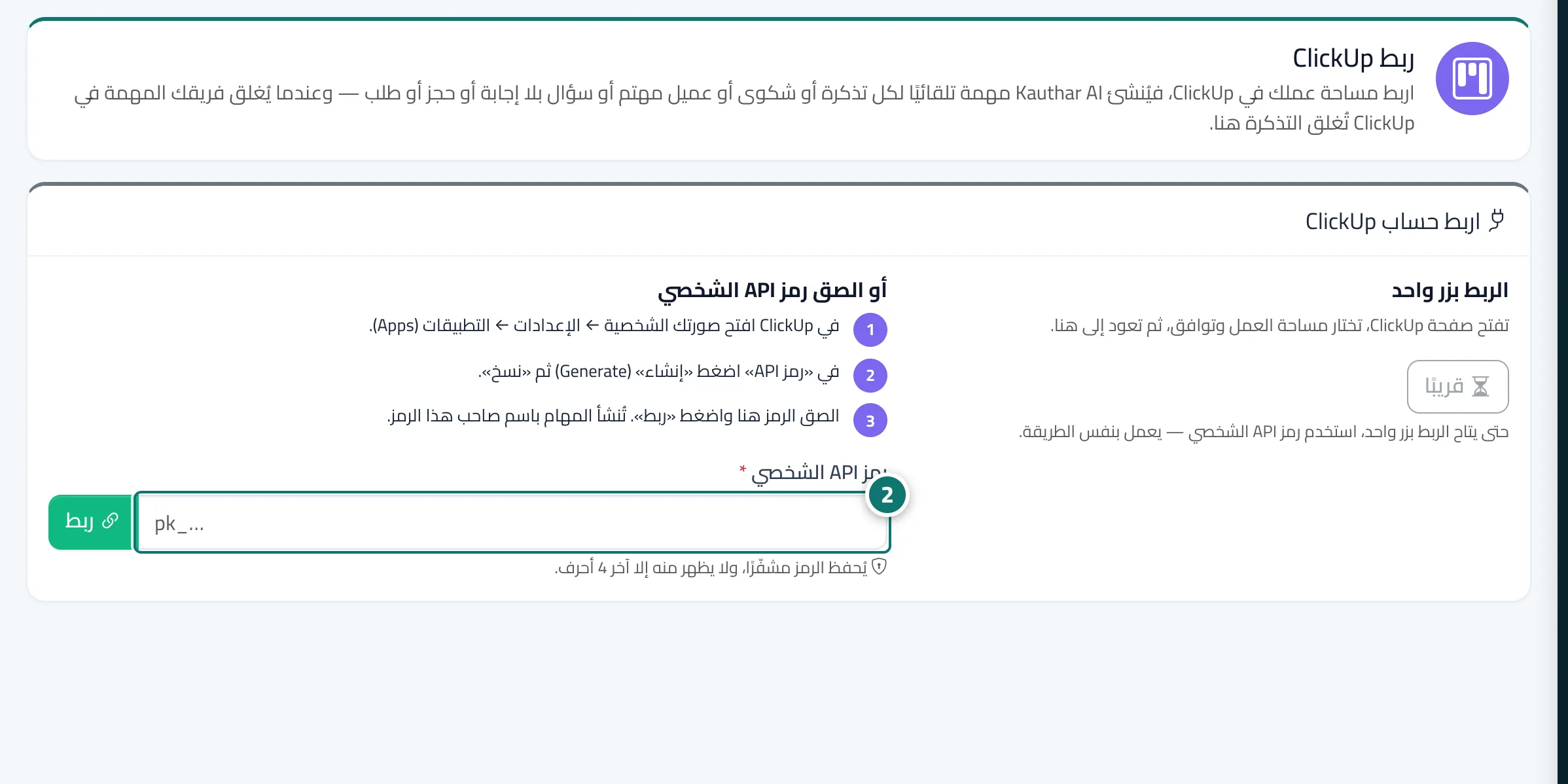
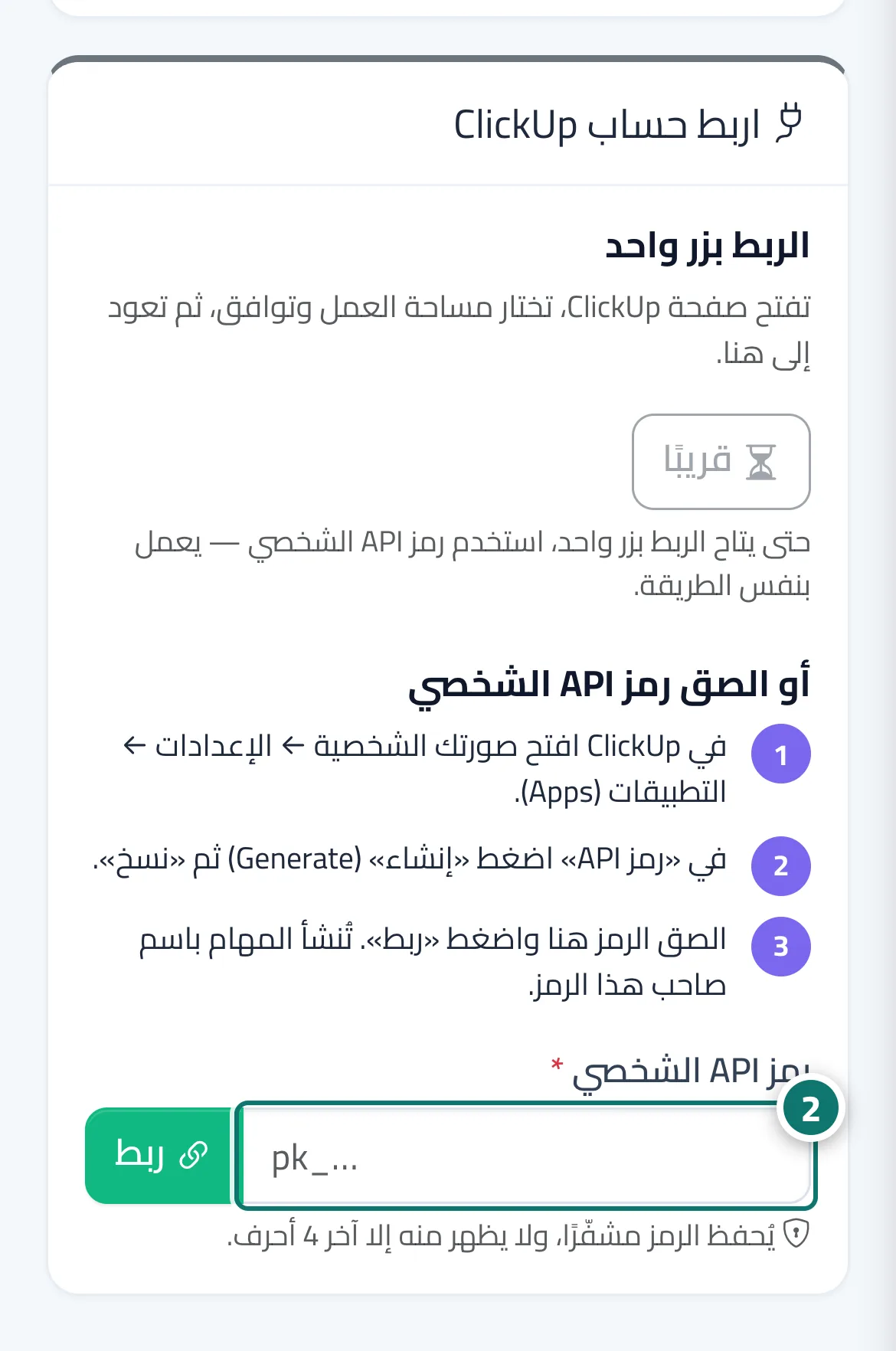
شاشة ربط ClickUp تصل Kauthar AI بمساحة عملك في ClickUp في الاتجاهين. تربط إما بزر الربط مع ClickUp (عندما يكون متاحًا) أو بلصق رمز API الشخصي الذي يبدأ بـ pk_ من إعدادات ClickUp ← التطبيقات؛ يُحفظ الرمز مشفّرًا ولا يظهر منه إلا آخر 4 أحرف. بعد الربط تختار مساحة العمل، ثم في ماذا يُرسل وإلى أين تفعّل ما تريد من الأنواع الستة: تذكرة جديدة أو طلب التحدث مع موظف، الشكاوى، العملاء المهتمون، الأسئلة بلا إجابة، الحجوزات الجديدة، الطلبات الجديدة — ولكل نوع تختار المساحة والقائمة، ويمكنك اختيار مسؤول وأولوية. كل مهمة تحمل اسم العميل ورقمه والقناة وملخصًا ورابطًا يعيدك إلى التذكرة أو المحادثة في Kauthar AI، ووسم kauthar، ولا تُنشأ لنفس التذكرة أو الحجز أو الطلب مهمتان. عندما تصبح المهمة مغلقة أو منتهية في ClickUp تُغلق التذكرة المرتبطة تلقائيًا، وإن فعّلت أبلغ العميل يصله الرد الجاهز تم حل المشكلة. في أسفل الشاشة آخر المهام المرسلة، والسجل الكامل فيه حالة كل مهمة ورابطها في ClickUp وسبب أي خطأ وزر إعادة المحاولة، مع الطباعة وExcel.
- لمن؟
- صاحب المنشأة / المدير (حسب صلاحية ربط ClickUp)
- أين تجدها؟
- القائمة الجانبية ← القنوات والعملاء ← ربط ClickUp
خطوة بخطوة#
- افتح ربط ClickUp من القائمة الجانبية.
- اضغط الربط مع ClickUp، أو انسخ رمز API الشخصي من ClickUp والصقه في الخانة ثم اضغط ربط.
- اختر مساحة العمل إن كان لحسابك أكثر من مساحة.
- في ماذا يُرسل وإلى أين فعّل الأنواع التي تريدها واختر لكل نوع المساحة والقائمة، ثم اضغط حفظ.
- اضغط إرسال مهمة تجريبية وتأكد من ظهورها في قائمتك على ClickUp.
نصائح#
معلومات مهمة#
أسئلة شائعة#
ماذا يحدث إذا فصلت الربط؟
يتوقف إرسال المهام، ويُحذف الرمز والتحديث الفوري من ClickUp، ويبقى السجل كما هو. يمكنك الربط من جديد في أي وقت.